Как обновить Fire TV Stick: прошивка, приложения и APK

Содержание
Fire TV Stick обновляется сам — пока стоит в розетке и подключён к Wi-Fi. Но на практике «сам» срабатывает не всегда: приставка неделями висит на старой прошивке, приложения из Appstore не видят новых версий, а всё, что поставлено из APK в обход магазина, вообще никогда не обновится без вашего участия. Ниже — где в меню спрятана ручная проверка, как включить автообновление приложений, что делать, если загрузка зависла, и как обновлять сторонние программы через компьютер.
Всё написано для стиков и боксов на Fire OS 6, 7 и 8 — это Android-основа, на которой работает почти весь парк устройств Amazon. Русского языка в интерфейсе Fire TV нет, поэтому названия пунктов меню ниже даны в английском оригинале.
Ручная проверка обновления Fire OS
Кнопка проверки спрятана на третьем уровне настроек. Видимо, чтобы дети не нажимали её случайно, — но и взрослые не находят её с первого раза. Путь такой:
- На главном экране нажмите на пульте «вверх», чтобы выделить верхнюю строку меню, и пролистайте вправо до шестерёнки Settings.
- Откройте My Fire TV. На части прошивок раздел называется Device & Software, на совсем старых — просто Device.
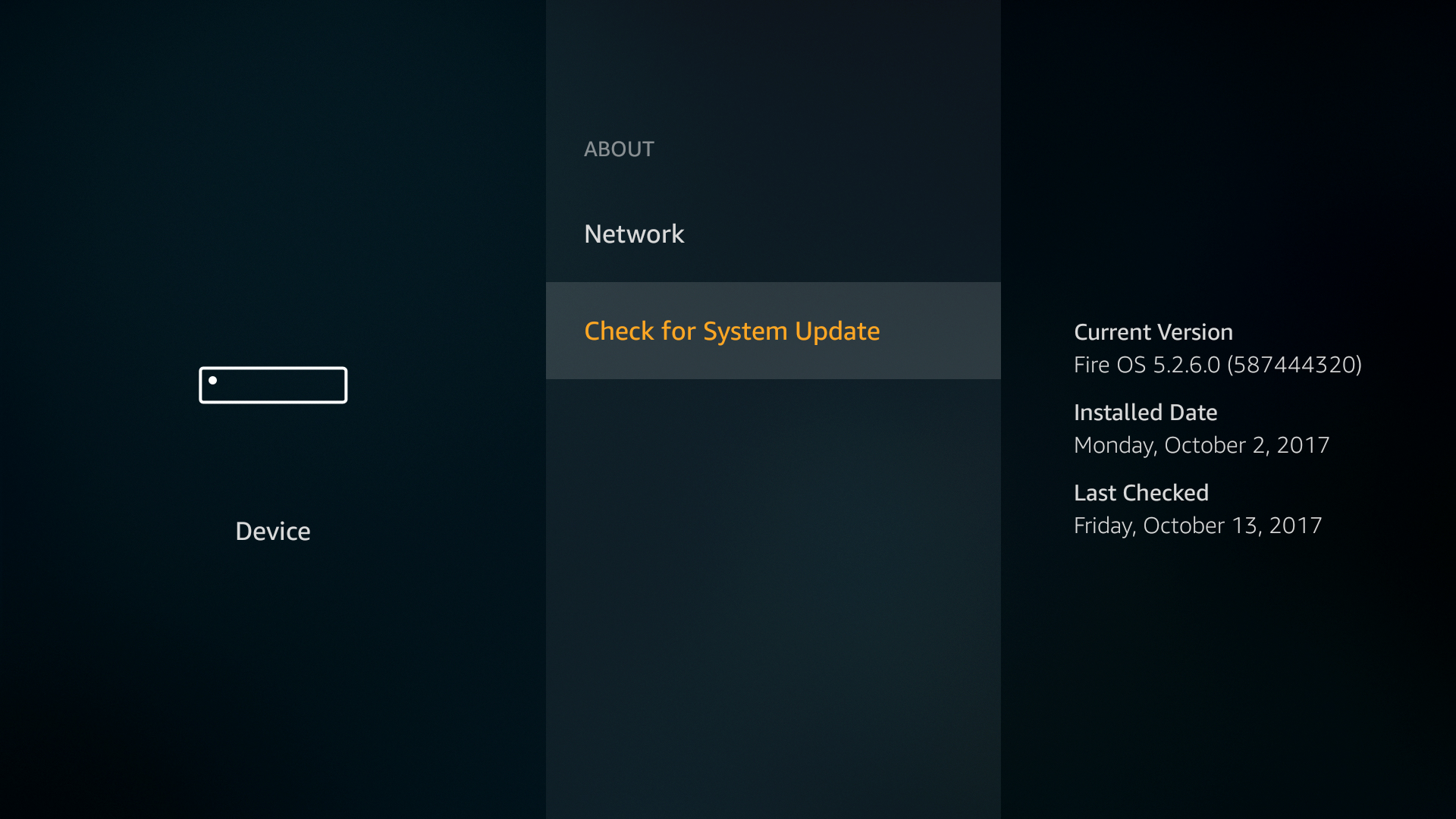
- Выберите About, затем Check for Updates (или Check for System Update — зависит от версии).
Справа от пункта видно текущую версию Fire OS, дату установки последнего обновления и время последней проверки. Если последняя проверка была месяц назад, автообновление по какой-то причине не срабатывает — об этом ниже.
После нажатия приставка покажет одно из трёх состояний:
- Check for Updates — идёт поиск, подождите несколько секунд;
- Install Update или Install System Update — обновление уже скачано в фоне, осталось его установить; выберите пункт, и после установки стик перезагрузится сам;
- Your Fire TV is up to date — ничего делать не нужно.
Отключить обновления системы штатными средствами нельзя. Amazon качает их в фоне, когда приставка простаивает с интернетом, и ставит при ближайшей возможности. Обходные пути требуют root и сторонних утилит, и возиться с ними незачем: вместе с прошивкой приходят заплатки безопасности и исправления воспроизведения.
Какая версия Fire OS положена вашей модели, видно в таблице характеристик устройств Fire TV на портале разработчиков Amazon: там для каждого стика указана базовая версия системы.
Обновление приложений из Appstore
Всё, что установлено из магазина Amazon — Netflix, YouTube, Prime Video, Plex, — обновляется отдельно от системы. По умолчанию автообновление включено, но проверить стоит: его часто выключают сами владельцы, когда стик с 8 ГБ памяти начинает жаловаться на нехватку места.
Как включить автообновление
- Откройте Settings → Applications → Appstore.
- Переведите пункт Automatic Updates в положение On.
Дальше приложения обновляются в фоне, как и прошивка. Настройка общая для всех программ из магазина, выборочно отключить обновление для одной из них нельзя.
Как обновить одно приложение вручную
Ручное обновление пригодится, когда автоматическое выключено или конкретная программа сломалась и хочется поставить исправленную версию прямо сейчас. Способов два.
Через список приложений. На главном экране спуститесь к строке Your Apps & Games, при необходимости откройте See All. Выделите нужную иконку и нажмите на пульте кнопку меню (три горизонтальные полоски). В появившемся меню выберите More Info. Если новая версия есть, рядом с кнопкой Open появится Update. Видите только Open — приложение уже свежее, отдельных уведомлений Fire TV не показывает.
Через настройки. Откройте Settings → Applications → Manage Installed Applications и выберите программу. На части моделей там есть кнопка проверки обновлений, на других — только сведения о размере, кэше и данных. Зато отсюда удобно чистить кэш у приложения, которое после обновления начало падать: Clear cache почти всегда безопаснее, чем Clear data, который заодно сбросит вход в аккаунт.
Если Fire Stick не обновляется
Обновление зависло на процентах, скачивание срывается или приставка упорно пишет, что всё актуально, хотя у соседа прошивка новее. Причины почти всегда одни и те же, и проверять их удобнее по порядку — от простого к радикальному.
- Сеть. Зайдите в About → Network и убедитесь, что статус — Connected. Стик за телевизором часто ловит Wi-Fi на пределе, а для файла прошивки в несколько сотен мегабайт этого мало. Помогает HDMI-удлинитель из комплекта: он выносит стик из-за металлического корпуса ТВ.
- Питание. Подключите стик к розетке через родной адаптер, а не к USB-порту телевизора. Порт ТВ часто выдаёт 0,5–0,9 А, а стику нужно не меньше 1 А. При нехватке тока загрузка обрывается, а в худшем случае приставка перезагружается посреди установки.
- Перезагрузка. Выньте из розетки и стик, и роутер, подождите 30 секунд. Сначала включите роутер, дождитесь, пока он поднимет сеть, потом стик. Снова запустите проверку обновлений — со второй попытки она нередко проходит.
- Память. Если скачивание начинается, но не заканчивается, скорее всего, не хватает места. Удалите ненужные приложения в Manage Installed Applications и очистите кэш у самых прожорливых — видеоплееров и клиентов стриминга.
- Сброс. Если стик уходит в циклическую перезагрузку или застревает на экране обновления после нескольких попыток, остаётся Settings → My Fire TV → Reset to Factory Defaults. Все приложения и настройки удалятся, зато после сброса приставка сразу скачает последнюю прошивку. Не помог и сброс — дальше только поддержка Amazon: проблема может быть в привязке аккаунта или в самом устройстве.
Про регион тоже стоит помнить. Стики, привезённые из США или Европы, работают и в других странах, но аккаунт Amazon с «неродным» регионом иногда не видит части программ в Appstore и получает их обновления с задержкой. Система при этом обновляется нормально.
Обновление приложений, установленных из APK
Fire OS построена на Android, поэтому на стик можно поставить почти любое Android-приложение из APK-файла: Kodi, альтернативные клиенты YouTube, IPTV-плееры. Процесс тот же, что на телефоне, — подробно он разобран в статье об установке файлов APK, APKS и XAPK на Android. Минус один: магазин Amazon о таких программах ничего не знает, и новые версии придётся ставить руками. Ставить их нужно поверх старой, без удаления — тогда настройки и вход в аккаунт обычно сохраняются.
Шаг 1. Разрешить установку из неизвестных источников
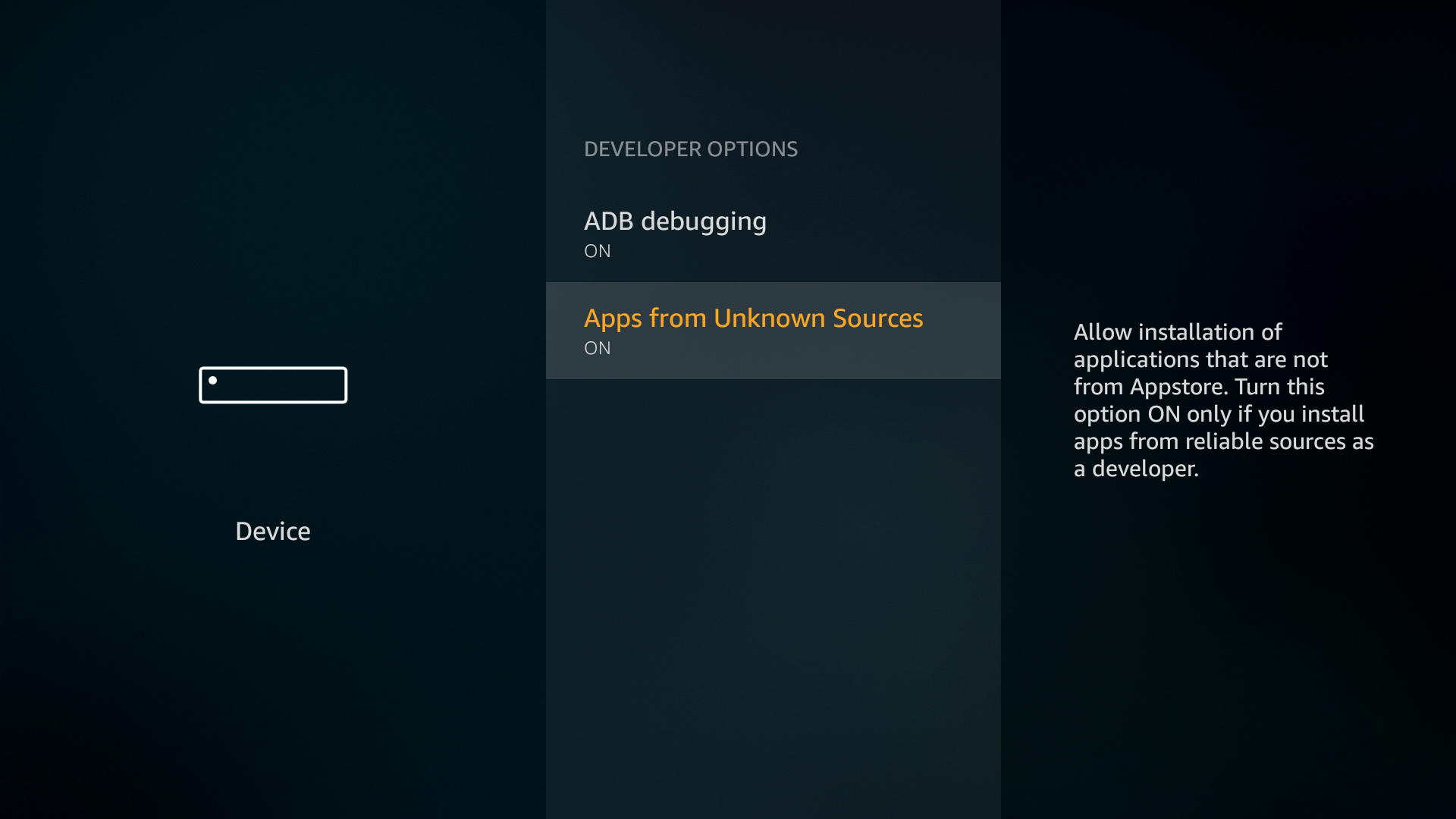
На свежих прошивках раздел для разработчиков скрыт. Откройте Settings → My Fire TV → About, выделите название устройства (первая строка, например «Fire TV Stick 4K») и нажмите центральную кнопку пульта семь раз подряд — появится сообщение, что вы стали разработчиком. Вернитесь назад: в My Fire TV появился пункт Developer Options.
В нём включите ADB debugging (нужен для установки с компьютера) и Apps from Unknown Sources. На Fire OS 7 и 8 вместо общего переключателя будет пункт Install unknown apps со списком программ: разрешение выдаётся каждой по отдельности, как в обычном Android.
Шаг 2. Узнать IP-адрес приставки
Откройте Settings → My Fire TV → About → Network и запишите адрес вида 192.168.1.57 — по нему компьютер найдёт стик в домашней сети. Чтобы адрес не менялся после каждой перезагрузки роутера, закрепите его за стиком в настройках DHCP.
Шаг 3. Поставить новую версию через adbLink
Удобнее всего обновлять с компьютера бесплатной программой adbLink. Это графическая оболочка над ADB для Windows, macOS и Linux, заточенная как раз под Fire TV.
- Скачайте и установите adbLink, запустите его.
- Нажмите New рядом со списком устройств, дайте стику любое имя и впишите его IP-адрес.
- Выберите устройство и нажмите Connect. При первом подключении на телевизоре появится запрос на отладку — подтвердите его и отметьте «Always allow from this computer».
- Скачайте на компьютер APK новой версии нужной программы.
- Нажмите Install APK, выберите файл и подтвердите установку.
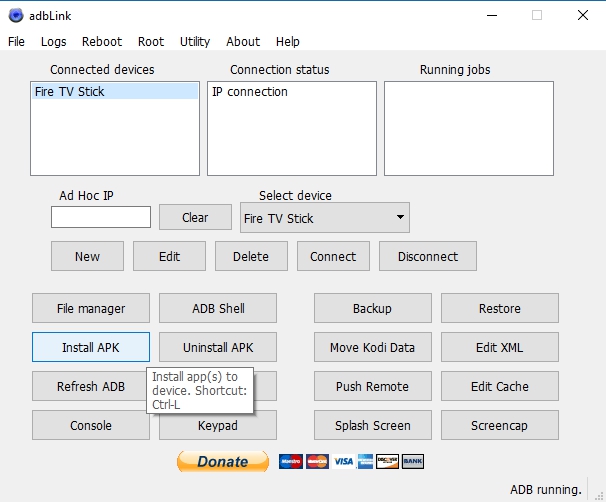
Новая версия встанет поверх старой. Если установка отклонена с ошибкой подписи, APK собран другим разработчиком или это другая сборка той же программы. Тогда старую версию придётся удалить, а настройки перенести заново.
Кто привык к командной строке, обойдётся без adbLink: adb connect 192.168.1.57, затем adb install -r имя_файла.apk. Ключ -r как раз означает установку поверх с сохранением данных. Подробности о подключении ADB к Fire TV — в документации Amazon для разработчиков.
Можно и без компьютера. Приложение Downloader есть прямо в Appstore: встроенный браузер качает APK по ссылке и сразу предлагает установить. Для обновления одной-двух программ это быстрее, чем настраивать ADB.
Какие модели больше не обновляются
Самые старые стики первого поколения и Fire TV Stick Basic Edition давно не получают новых версий Fire OS. Приложения на них ещё работают, но постепенно отваливаются: стриминговые сервисы поднимают минимальную версию Android, и в какой-то момент клиент просто перестаёт запускаться. Если ручная проверка годами показывает одну и ту же версию, а приложения начинают падать, — дело не в настройках, а в возрасте устройства.
С новыми моделями другая история. Часть свежих стиков Amazon переводит с Fire OS на собственную систему Vega OS, которая уже не основана на Android. Системные обновления там проверяются так же, через About, но APK на неё не поставить — только приложения из Appstore. Перед покупкой стика ради Kodi или сторонних плееров проверьте, на какой системе он работает: различия платформ Amazon описывает в обзоре версий Fire OS.
Коротко: система и приложения из Appstore обновляются сами, если стик в сети и питается от розетки, а ручная проверка живёт в Settings → My Fire TV → About. Программы из APK обновляются только вручную — быстрее всего через adbLink или Downloader.