
Ошибка IRQL_NOT_LESS_OR_EQUAL: как найти виновника и исправить

Содержание
Синий экран с надписью IRQL_NOT_LESS_OR_EQUAL и кодом 0x0000000A почти всегда означает одно: какой-то драйвер полез в память, куда ему в этот момент обращаться нельзя, и ядро Windows остановило систему, чтобы не испортить данные. Сама Windows тут чаще всего ни при чём — виноват сторонний драйвер, нестабильная оперативная память, разгон или конфликт прошивки. Ниже — порядок действий, который я прохожу на Windows 10 и 11: от чтения дампа до сброса BIOS, с командами и путями в настройках.
Что означает 0x0000000A и как найти виновника до ремонта
У процессора есть уровни прерываний (IRQL). Когда драйвер работает на повышенном уровне, ему доступна только память, которая гарантированно лежит в ОЗУ и не выгружена в файл подкачки. Если в этот момент драйвер обращается к выгруженной странице или просто по кривому адресу, Windows выдаёт стоп-код 0x0000000A. Родственная ошибка DRIVER_IRQL_NOT_LESS_OR_EQUAL (0x000000D1) устроена так же, только там система сразу называет виновный драйвер. Технические подробности Microsoft описывает в справке по проверке ошибок 0xA: там перечислены все четыре параметра, которые система записывает вместе со стоп-кодом.
Отсюда главный практический вывод: вместо того чтобы наугад переустанавливать всё подряд, сначала посмотрите, какой модуль оказался на месте аварии. При каждом синем экране Windows сохраняет малый дамп памяти в папку C:\Windows\Minidump. Если папка пустая, проверьте настройку: «Панель управления» → «Система» → «Дополнительные параметры системы» → «Загрузка и восстановление» → «Параметры», в поле «Запись отладочной информации» должен стоять «Малый дамп памяти (256 КБ)» или «Автоматический дамп памяти».
Открыть дамп проще всего бесплатной утилитой BlueScreenView от NirSoft. Она не требует установки, сама находит папку Minidump и показывает список аварий с датой, стоп-кодом и модулями, которые оказались в стеке вызовов. Строки, подсвеченные розовым, и есть подозреваемые.
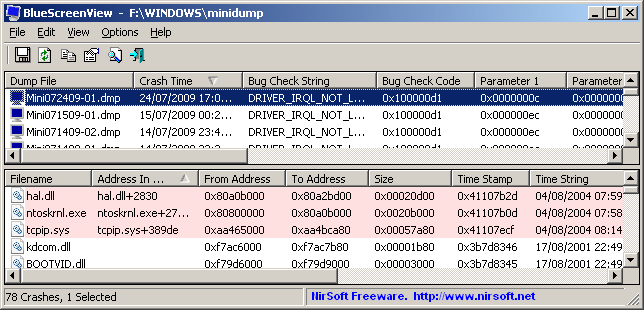
Не пугайтесь, если в отчёте фигурирует ntoskrnl.exe. Это ядро Windows, и оно почти всегда оказывается в стеке, потому что именно ядро фиксирует аварию и рисует синий экран. Сломанным оно бывает крайне редко. Интересны другие строки: nvlddmkm.sys указывает на видеодрайвер NVIDIA, atikmdag.sys и amdkmdag.sys — на AMD, rt640x64.sys и e1d68x64.sys — на сетевые карты Realtek и Intel, netwtw*.sys — на Wi-Fi Intel. Встречаются и драйверы антивирусов, VPN-клиентов, эмуляторов дисков, программ для RGB-подсветки и античитов. Если одно и то же имя повторяется в нескольких дампах подряд, дальше можно работать прицельно.
Если дампы каждый раз показывают разные модули, а среди них мелькают memory_corruption или сплошь системные файлы, подозрение сразу смещается на оперативную память и разгон — к ним ведёт третий раздел.
Что говорят параметры стоп-кода и когда нужен WinDbg
В BlueScreenView у каждой аварии есть четыре колонки Parameter. Для 0x0000000A они читаются так: первый — адрес памяти, к которому обратился драйвер, второй — уровень IRQL в момент обращения, третий — тип операции, четвёртый — адрес инструкции, которая это сделала. В третьем параметре значение 0 означает чтение, 1 — запись, 8 — попытку выполнить код. Если первый параметр — совсем маленькое число вроде 0x0000000000000008, драйвер обратился по нулевому указателю: это чистая программная ошибка, и память тут почти наверняка ни при чём. Случайные «мусорные» адреса, которые меняются от аварии к аварии, наоборот, типичны для сбойной ОЗУ.
Если BlueScreenView показывает только ядро и ничего внятного, откройте дамп в WinDbg — бесплатном отладчике Microsoft, который ставится из Microsoft Store или командой winget install Microsoft.WinDbg. Запустите его от имени администратора, через File → Open dump file выберите файл из C:\Windows\Minidump и введите в командной строке отладчика !analyze -v. Первый анализ идёт минуту-две, потому что отладчик скачивает символы с сервера Microsoft. В отчёте ищите строки MODULE_NAME и IMAGE_NAME — там указан драйвер, на котором остановилось выполнение, — и блок STACK_TEXT с цепочкой вызовов перед аварией. Если в IMAGE_NAME стоит memory_corruption, отладчик прямо говорит: виноватого драйвера нет, повреждена сама память.
Если система падает раньше, чем вы успеваете что-то сделать
Когда синий экран выскакивает через минуту после входа, чинить удобнее из безопасного режима. Если Windows ещё загружается, откройте «Параметры» → «Система» → «Восстановление» и в строке «Расширенные параметры запуска» нажмите «Перезагрузить сейчас». Если не загружается совсем, выключите компьютер кнопкой питания прямо во время загрузки два-три раза подряд: после нескольких сбоев Windows сама откроет среду восстановления WinRE.
Дальше путь одинаковый: «Поиск и устранение неисправностей» → «Дополнительные параметры» → «Параметры загрузки» → «Перезагрузить». В появившемся меню клавиша 4 включает безопасный режим, 5 — безопасный режим с загрузкой сетевых драйверов. Второй вариант удобнее: из него можно скачать свежий драйвер с сайта производителя. Почти все шаги из этой статьи — удаление драйверов и программ, откат системы, сброс Driver Verifier — работают в безопасном режиме.
Перед любыми правками создайте точку восстановления: Win + R → sysdm.cpl → вкладка «Защита системы» → «Создать». Если на диске лежат важные файлы без копии, сначала скопируйте их на флешку или в облако — синий экран в неудачный момент может повредить и файловую систему.
Драйверы: переустановка, обновление и Driver Verifier
Драйверы — первая и самая частая причина ошибки. Особенно если синий экран появился после обновления Windows, установки новой видеокарты, Wi-Fi-адаптера или периферии со своим ПО вроде игровой мыши.
Переустановка через диспетчер устройств
Нажмите правой кнопкой на «Пуск» и откройте «Диспетчер устройств». Найдите устройство, на которое указал дамп, нажмите на нём правой кнопкой → «Удалить устройство». В Windows 11 и свежих сборках Windows 10 там же есть флажок «Попытаться удалить драйвер для этого устройства» — отметьте его, иначе после перезагрузки вернётся тот же проблемный файл. Перезагрузите компьютер: Windows поставит драйвер из своего каталога или из Центра обновления.
Если нужен откат, а не удаление, откройте свойства устройства → вкладка «Драйвер» → «Откатить». Кнопка активна, только если в системе сохранилась предыдущая версия. Это самый быстрый способ проверить гипотезу «сломалось после обновления видеодрайвера».
Отдельно присмотритесь к моменту, когда случается падение. Если синий экран появляется при выходе из сна или гибернации, первые подозреваемые — сетевые адаптеры и драйверы управления питанием. В свойствах сетевой карты на вкладке «Управление электропитанием» снимите флажок «Разрешить отключение этого устройства для экономии энергии» и проверьте, повторится ли авария. Если система падает при подключении к Wi-Fi или во время скачивания больших файлов, начинайте с драйвера беспроводного адаптера: у Intel и Realtek свежие версии лежат на сайтах производителей, а в Центре обновления Windows они иногда отстают на полгода.
Обновление: откуда брать драйверы
Пункт «Обновить драйвер» → «Автоматический поиск драйверов» в диспетчере устройств часто отвечает, что «наиболее подходящие драйверы уже установлены». Это значит лишь, что у Microsoft в каталоге ничего новее нет. Надёжнее взять драйвер с сайта производителя: для видеокарт — NVIDIA, AMD или Intel, для ноутбуков — со страницы поддержки конкретной модели, для чипсета и сети настольного ПК — с сайта производителя материнской платы.
Для видеокарт работает проверенный приём: удалить драйвер начисто утилитой Display Driver Uninstaller в безопасном режиме, затем поставить свежий пакет с опцией «Чистая установка». Остатки старых версий нередко вызывают те же падения, что и сам битый драйвер.
Когда драйверов много и искать каждый вручную не хочется, выручает Snappy Driver Installer: бесплатная программа с открытым кодом, без рекламных «ускорителей» в нагрузку. Она показывает, какие драйверы устарели, и сама создаёт точку восстановления перед установкой. Ставьте только то, что относится к подозреваемому устройству, а не всё подряд — массовое обновление драйверов ради профилактики чаще создаёт проблемы, чем решает.
Driver Verifier: когда виновник прячется
Если после переустановки драйверов система всё равно падает, а дампы невнятные, подключайте встроенный Driver Verifier. Он ставит сторонние драйверы в жёсткие условия и роняет систему в момент первой же ошибки — зато в дампе появится точное имя файла. Инструмент серьёзный, поэтому запускайте его только при устойчивых вылетах и только после создания точки восстановления. Подробное описание режимов есть в документации Driver Verifier на сайте Microsoft.
- Откройте командную строку от имени администратора, введите
verifierи нажмите Enter. - Выберите «Создать стандартные параметры» и нажмите «Далее».
- Отметьте «Выбрать имена драйверов из списка», отсортируйте по поставщику и снимите флажки со всех драйверов Microsoft Corporation — проверять нужно только сторонние.
- Нажмите «Готово», перезагрузитесь и работайте как обычно, пока система не упадёт.
- После падения откройте свежий дамп в BlueScreenView: теперь виновный драйвер будет назван прямо, часто с пометкой DRIVER_VERIFIER_DETECTED_VIOLATION.
Если с включённым Verifier Windows уходит в цикл перезагрузок, загрузитесь в безопасный режим или WinRE, откройте командную строку администратора и выполните:
verifier /resetverifier /bootmode resetonbootfail
Первая команда отключает проверку, вторая заставляет систему сбросить её сама, если загрузка снова сорвётся. Когда виновник найден, удалите или обновите его и ещё раз выполните verifier /reset, иначе проверка продолжит тормозить систему.
Оперативная память, разгон и прошивка BIOS
Если дампы каждый раз указывают на разные драйверы, почти наверняка сбоит железо, а не конкретная программа. Ошибка IRQL_NOT_LESS_OR_EQUAL здесь часто ходит в паре с PFN_LIST_CORRUPT и MEMORY_MANAGEMENT — все три любят нестабильную память.
Проверка ОЗУ средствами Windows
Сохраните открытые документы, нажмите Win + R, введите mdsched.exe и выберите «Выполнить перезагрузку и проверку». Когда тест начнётся, нажмите F1, в пункте «Набор тестов» стрелками выберите «Широкий» (Extended) и примените клавишей F10. Широкий набор идёт в разы дольше стандартного — на 32 ГБ легко уходит час-полтора, — зато ловит ошибки, которые базовый проход пропускает.
Результат Windows покажет уведомлением после входа, но оно легко теряется. Надёжнее посмотреть журнал: Win + R → eventvwr.msc → «Журналы приложений и служб» → Microsoft → Windows → MemoryDiagnostics-Results → Debug. Событие с кодом 2001 означает, что ошибок не нашлось. Если журнала нет, откройте «Журналы Windows» → «Система» и найдите источник MemoryDiagnostics-Results.
Если встроенный тест чистый, а вылеты продолжаются
Встроенная диагностика довольно поверхностная. Для серьёзной проверки запишите на флешку Memtest86+ или MemTest86 от PassMark и оставьте тест на ночь: оба работают без Windows и нагружают память по-другому. Даже одна ошибка за несколько проходов — достаточный повод разбираться с модулями.
Дальше методом исключения: выключите ПК, оставьте одну планку и поработайте так день-два, затем поменяйте её на другую. Так находится конкретный сбойный модуль. Отдельная история — планки из разных комплектов. Даже одинаковые на вид модули с разными чипами или таймингами вместе работают нестабильно, и это одна из классических причин кода 0x0000000A на домашних ПК после «докупил ещё 16 ГБ».
Разгон, XMP/EXPO и обновление BIOS
На игровых компьютерах причина часто в разгоне. Профили XMP (Intel) и EXPO (AMD) поднимают частоту и напряжение памяти выше базовой спецификации JEDEC. На многих связках процессора и платы это работает годами, но на части систем даёт редкие падения — как раз с IRQL_NOT_LESS_OR_EQUAL.
- Зайдите в BIOS/UEFI: обычно клавиша Delete, F2 или F10 при включении, точную подскажет инструкция к плате.
- Верните к стандартным значениям разгон процессора, видеокарты и памяти, включая андервольтинг.
- Отключите XMP или EXPO, если профиль включён.
- Выберите «Load Optimized Defaults» или аналогичный пункт, сохраните настройки и выйдите.
Если без профиля памяти падения прекратились, можно попробовать включить XMP снова, но на ступень ниже по частоте — например, 5600 вместо 6000 МТ/с для DDR5. Это компромисс, который обычно даёт стабильность почти без потери производительности.
Следом обновите BIOS/UEFI и драйверы чипсета со страницы поддержки своей платы или ноутбука. Свежие прошивки нередко исправляют как раз совместимость с памятью и стабильность новых процессоров. Скачивайте файлы только у производителя, не прерывайте прошивку и не запускайте её на ноутбуке без зарядного устройства. Температуру и напряжения под нагрузкой удобно посмотреть в HWiNFO64: перегрев цепей питания или процессора тоже даёт случайные синие экраны.
Контакты и периферия
Иногда всё прозаичнее. Выключите компьютер, отключите его от сети, выньте и заново вставьте планки памяти, видеокарту, кабели питания и накопителей. В ноутбуке с доступом к модулям памяти — то же самое. Отключите всё лишнее по USB: хабы, внешние диски, дешёвые адаптеры Wi-Fi и Bluetooth, у которых бывают сырые драйверы. Если падения прекратились, подключайте устройства по одному, пока не найдёте виноватое.
Блок питания и перегрев
Про блок питания вспоминают последним, хотя просадки напряжения дают те же случайные синие экраны с разными кодами. Характерный признак — падения только под нагрузкой: в игре, при рендеринге видео, во время стресс-теста, а в браузере и офисе всё стабильно. Особенно часто это случается после установки новой видеокарты на старый блок питания, у которого запас мощности по линии 12 В давно исчерпан. В HWiNFO64 посмотрите показания линий 12 В, 5 В и 3,3 В под нагрузкой: отклонение больше 5% от номинала — тревожный сигнал, хотя датчики на платах бывают неточны, и окончательный ответ даёт только подмена блока заведомо исправным.
С перегревом похожая история. Процессор или видеокарта при 95–100 °C сбрасывают частоты, а вот горячие цепи питания платы и модули памяти могут начать сбоить без всяких предупреждений. Почистите радиаторы от пыли, проверьте, крутятся ли все вентиляторы, а на ноутбуке старше трёх-четырёх лет — замена термопасты обычно полезнее любых программных правок.
Антивирус, диск, системные файлы и чистая загрузка
Сторонний антивирус и защитник Windows
Модули реального времени у антивирусов работают на уровне ядра, и ошибка в их драйвере приводит ровно к тому же стоп-коду. Две защиты с активным мониторингом одновременно почти гарантированно конфликтуют. Если стоит сторонний антивирус, удалите его официальной утилитой удаления от разработчика — обычное удаление часто оставляет драйвер фильтра — и поработайте несколько дней на встроенном «Защитнике Windows».
Если стороннего антивируса нет, можно временно проверить сам «Защитник»: откройте «Пуск» → «Безопасность Windows» → «Защита от вирусов и угроз» → «Управление настройками» и выключите «Защиту в режиме реального времени». Через некоторое время Windows включит её сама, так что это именно проверка, а не решение. Если без мониторинга синие экраны пропали, ищите конфликт с другим ПО, которое тоже лезет в ядро: VPN-клиентами, программами родительского контроля, античитами.
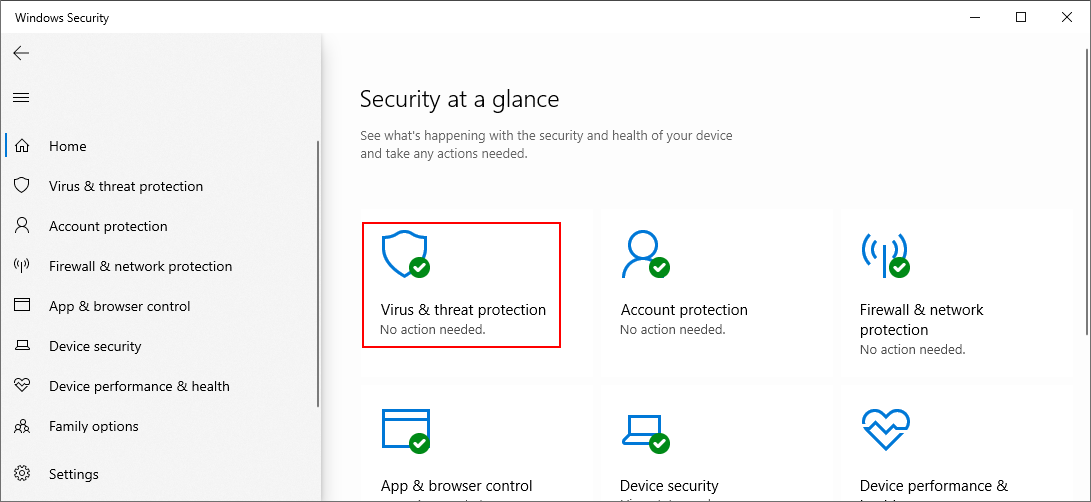
Заодно проверьте систему на вредоносные программы: в том же разделе → «Параметры сканирования» → «Быстрая проверка». Если ничего не нашлось, а сомнения остались, запустите «Проверку автономного Microsoft Defender»: компьютер перезагрузится и просканирует диск до старта Windows, когда руткиты не могут спрятаться.
Ошибки диска и повреждённые системные файлы
Битые системные файлы и ошибки файловой системы тоже приводят к синим экранам, включая этот. Всё проверяется встроенными командами, ставить ничего не нужно. Откройте командную строку или Терминал от имени администратора и выполните по очереди:
chkdsk C: /f— проверка файловой системы системного диска. Система предложит запланировать проверку при следующей загрузке, ответьтеYи перезагрузитесь.DISM /Online /Cleanup-Image /RestoreHealth— восстановление хранилища компонентов Windows, из которого берутся «правильные» копии файлов. Нужен интернет, процесс может зависнуть на 62% на несколько минут — это нормально.sfc /scannow— проверка системных файлов по этому хранилищу. После DISM она работает надёжнее, поэтому порядок именно такой.
Подробности о параметрах DISM, в том числе как указать источник восстановления, если компьютер без интернета, есть в руководстве Microsoft по восстановлению образа Windows. Состояние самого накопителя покажет CrystalDiskInfo: жёлтый или красный статус, растущие счётчики переназначенных секторов или ошибок CRC — повод скопировать данные и готовить замену диска, а не лечить Windows.
Проверьте и свободное место на системном разделе. Если на C: остались сотни мегабайт, Windows не может нормально писать файл подкачки и обновления, а падения при нехватке памяти выглядят как IRQL-ошибки. Правой кнопкой по диску C: → «Свойства» → «Очистка диска» → «Очистить системные файлы», отметьте старые обновления и временные файлы. Держите свободными хотя бы 15–20 ГБ.
Недавно установленные программы и обновления
Вспомните, что менялось перед первым синим экраном. Откройте «Параметры» → «Приложения» → «Установленные приложения», отсортируйте по дате установки и удалите свежие программы, особенно VPN-клиенты, «оптимизаторы», утилиты подсветки и эмуляторы дисков. Многие из них ставят собственные драйверы и службы, которые штатное удаление оставляет в системе. Такие хвосты хорошо подчищает Revo Uninstaller: после стандартного деинсталлятора он находит оставшиеся ключи реестра, папки и службы.
С обновлениями Windows логика двоякая. Если автоматические обновления отключены давно, установите всё накопившееся через «Параметры» → «Центр обновления Windows» — в исправлениях часто есть и заплатки драйверов. Если же синий экран появился сразу после свежего обновления, удалите его: «Центр обновления Windows» → «Журнал обновлений» → «Удалить обновления».
Чистая загрузка и откат системы
Когда виновника так и не удалось поймать, запустите Windows в режиме чистой загрузки — только со службами и драйверами Microsoft. Нажмите Win + R, введите msconfig, на вкладке «Службы» отметьте «Не отображать службы Майкрософт» и нажмите «Отключить все». Затем на вкладке «Автозагрузка» откройте диспетчер задач и отключите все элементы. Перезагрузитесь. Если в таком режиме система работает стабильно, включайте службы группами по пять-шесть штук, пока падения не вернутся, — так вычисляется конкретная программа. После диагностики верните обычный запуск там же, в msconfig.
Последний мягкий вариант — точка восстановления. Нажмите Win + R, введите rstrui, выберите точку, созданную до появления ошибок, и запустите откат. Документы и фото он не затрагивает, но программы и драйверы, установленные после этой даты, пропадут. Если синие экраны не дают даже войти в систему, тот же откат запускается из WinRE: «Поиск и устранение неисправностей» → «Дополнительные параметры» → «Восстановление системы». Официальная памятка Microsoft по устранению ошибок синего экрана описывает этот путь и крайний вариант — «Вернуть компьютер в исходное состояние» с сохранением личных файлов.
Когда переустанавливать Windows, а когда нести компьютер в сервис
Сброс системы через «Параметры» → «Система» → «Восстановление» → «Вернуть компьютер в исходное состояние» с вариантом «Сохранить мои файлы» убирает все сторонние программы и драйверы, но оставляет документы. Выбирайте «Загрузка из облака»: Windows скачает свежий образ, а не будет собирать систему из возможно повреждённых локальных файлов. Если и после сброса синий экран появляется ещё до установки драйверов производителя, дело почти наверняка в железе.
Есть простой способ проверить это, не трогая диск: загрузитесь с флешки с любым живым Linux — например, Ubuntu в режиме «Попробовать» — и поработайте пару часов, запустив видео и тяжёлые вкладки в браузере. Зависания и внезапные перезагрузки под совсем другой операционной системой снимают подозрения с Windows и её драйверов целиком. Тогда путь один: проверка памяти, блока питания и материнской платы на подменных комплектующих, то есть в сервисе или у знакомого с запасным железом.
Короткий порядок: дамп в BlueScreenView → драйвер, на который он указывает (откат, чистая переустановка) → проверка памяти и отключение XMP/разгона → удаление стороннего антивируса и свежих программ → chkdsk, DISM и sfc → Driver Verifier или чистая загрузка → откат системы. В большинстве случаев ошибка уходит уже на первых двух-трёх шагах, а если падения продолжаются даже после сброса BIOS и замены планок памяти, пора проверять блок питания и материнскую плату в сервисе.