

Excel Canvas: Copilot собирает отчёт, который обновляется сам

Содержание
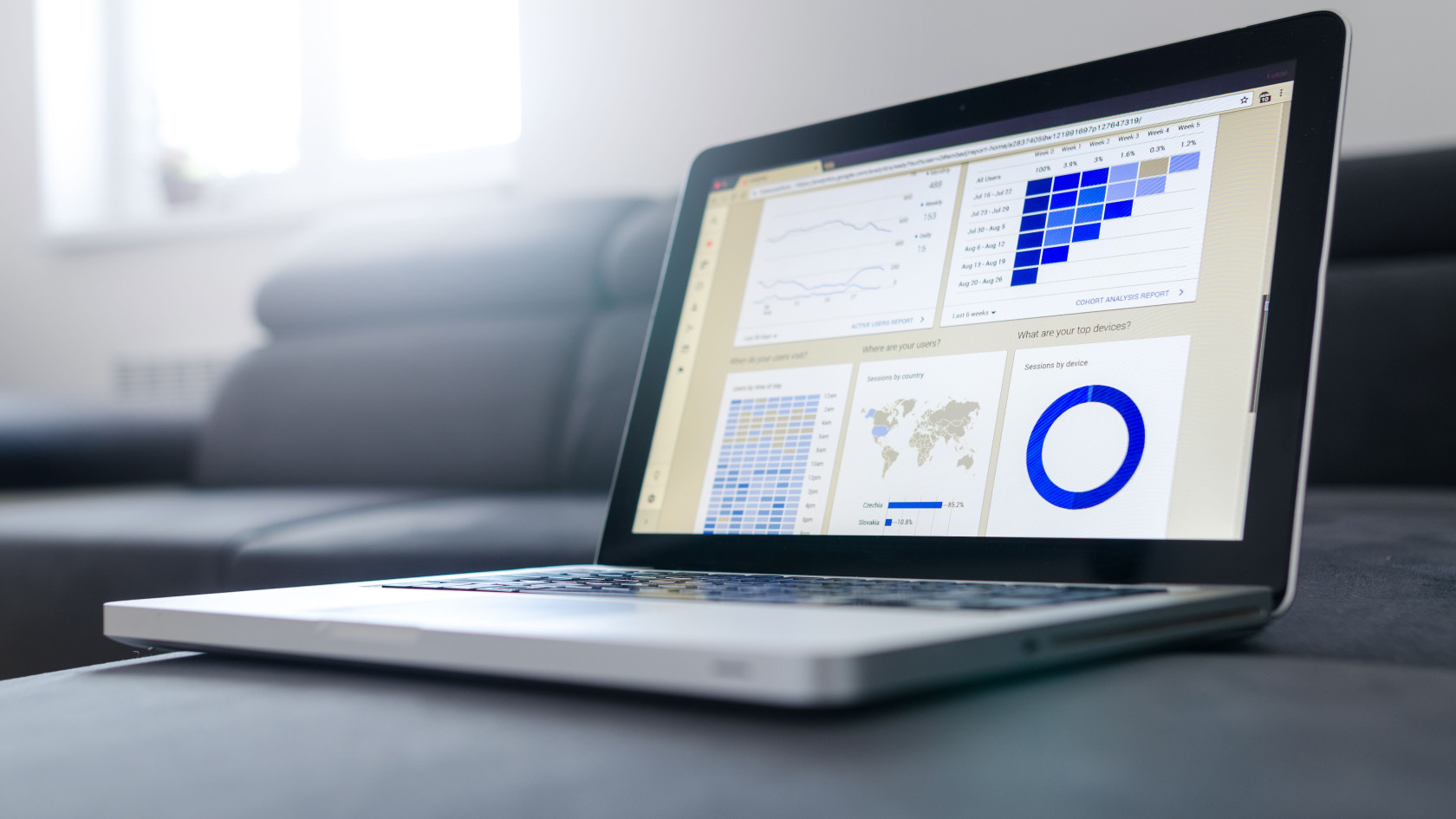
Microsoft начала раздавать в Excel режим Canvas. Copilot смотрит на данные в книге и сам собирает из них отчёт: диаграммы, ключевые цифры, короткие выводы. Главное отличие от привычных сводных таблиц и дашбордов в том, что такой отчёт не нужно переделывать каждый раз, когда в таблице что-то поменялось. Он остаётся связанным с книгой.
Что делает Excel Canvas
Первую версию Copilot строит автоматически по содержимому книги. Дальше работа идёт в диалоге: просите «убери круговую диаграмму», «покажи продажи по месяцам», «добавь итог за квартал», и отчёт перестраивается без ручной возни с диаграммами. Подправить что-то руками тоже можно, но необязательно.
Отчёт связан с таблицей. Исправили число в ячейке — изменилась диаграмма. Подтянулись свежие данные из внешнего источника — обновились и метрики. Раньше в таких случаях приходилось заново копировать диаграмму в презентацию или письмо, теперь достаточно открыть тот же Canvas.
Функция требует доступ к Copilot в Excel. Если Copilot в вашей подписке Microsoft 365 нет, Canvas работать не будет.
Кому и когда это придёт
По записи в дорожной карте Microsoft 365 Canvas выходит в Excel для компьютера и в веб-версии, через Current Channel, для обычных облачных аккаунтов. Сначала запуск был намечен на сентябрь, потом срок сдвинули: раскатка идёт в течение октября. Точного расписания для отдельных аккаунтов Microsoft не публикует, поэтому у одних пользователей функция появится раньше, у других позже. Условия по тарифам, кроме требования про Copilot, компания тоже не уточняет.
В описании речь идёт только о настольном Excel и веб-версии. Про Microsoft Excel для Android Microsoft ничего не сообщает, так что на телефоне рассчитывать на Canvas пока рано.
Как попробовать
- Убедитесь, что в вашей учётной записи Microsoft 365 есть Copilot в Excel: без него функция недоступна.
- Обновите Excel до последней сборки Current Channel или откройте книгу в веб-версии.
- Откройте книгу с данными, вызовите Copilot и попросите создать Canvas по этим данным. Данные лучше оформить таблицей с понятными заголовками столбцов: так Copilot проще разобраться, что считать.
- Сверьте каждую диаграмму и цифру с исходными ячейками, прежде чем отправлять отчёт коллегам, и доработайте макет повторными просьбами.
Если нужной кнопки пока нет, скорее всего, функция ещё не дошла до вашего аккаунта: раскатка идёт постепенно.
Почему проверять результат всё равно придётся
Автоматический отчёт экономит время, только если Copilot выбрал подходящие метрики и типы диаграмм. Он может посчитать среднее там, где нужна сумма, или взять не тот столбец. Поэтому первая проверка обязательна, особенно если отчёт уйдёт руководителю или клиенту.
Не всё из Copilot в Excel приживается. Плавающую кнопку Dynamic Action Button пользователи ругали, и Microsoft разрешила переносить её на панель инструментов. Функцию COPILOT() в августе убрали примерно через год после появления: в компании решили не развивать её дальше, а в описании было предупреждение проверять результат перед использованием в деловых решениях. К Canvas относится то же правило. Недавно в Excel также начали тестировать несколько значений в одной ячейке, но это отдельная опциональная функция.
Практический вывод: Canvas подойдёт для регулярных отчётов, где данные обновляются, а оформление остаётся прежним. Для разового расчёта проще по-старому сделать диаграмму самому.
Copilot у Microsoft меняется быстро: недавно компания тихо отказалась от бренда Copilot+ PC, поэтому названия функций могут расходиться с тем, что написано в справке.







Комментарии
Добавить комментарий