

Как измерить расстояние в Google Картах на телефоне и компьютере

Содержание
Обычный маршрут в Google Картах показывает расстояние только между адресами, которые приложение знает. А как быть, если нужно прикинуть путь от дачи до остановки, длину пробежки по парку или расстояние между двумя городами по прямой? Для этого есть отдельный инструмент «Измерить расстояние». Он живёт в Картах уже много лет, но спрятан так, что многие о нём не знают.
Ниже разберём, как им пользоваться на телефоне и на компьютере, чем измерение «от руки» отличается от построенного маршрута и почему цифры могут чуть расходиться.
Измеряем расстояние на телефоне
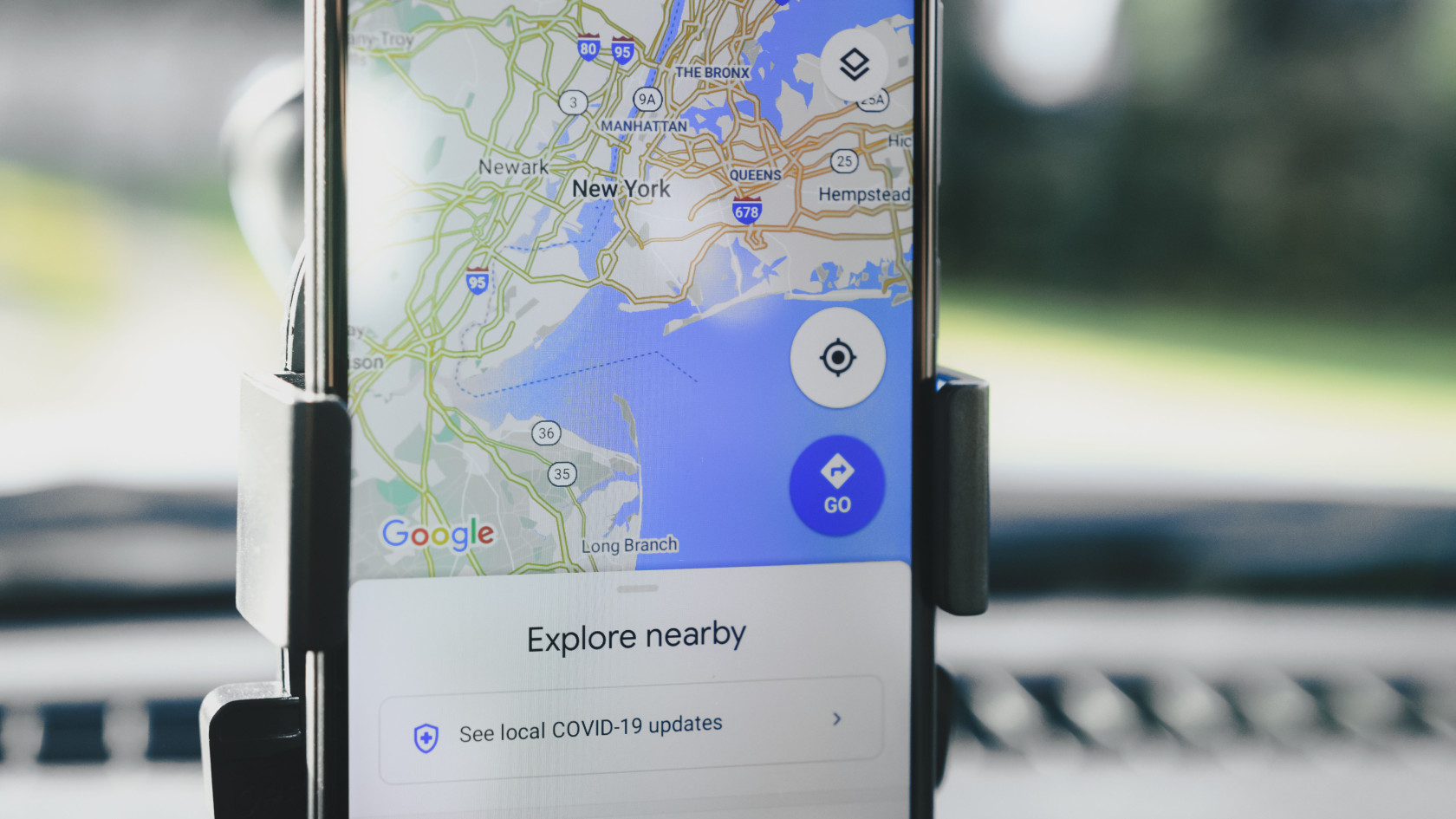
Принцип одинаковый на Android и на iPhone. Сначала нужна точка отсчёта. Откройте Google Карты и найдите место, от которого хотите мерить. Если это не адрес из базы, а, например, ворота на даче или развилка в лесу, просто нажмите на карту пальцем и удерживайте: появится красная метка.
- Нажмите на метку или на название внизу экрана, чтобы раскрыть карточку места.
- Пролистайте меню и выберите «Измерить расстояние». На экране появится перекрестие, от него потянется линия.
- Двигайте карту, пока перекрестие не окажется над следующей точкой (например, над первым поворотом дороги), и нажмите «Добавить точку» — синий значок плюса в правом нижнем углу.
- Расстояние между точками показывается внизу. Каждая новая точка прибавляет к сумме ещё один отрезок.
Ошиблись — нажмите стрелку «Отменить» вверху, и последняя точка исчезнет. Чтобы закрыть инструмент, нажмите стрелку слева на панели «Измерить расстояние», а затем «Очистить» в меню справа вверху, если нужно убрать линию совсем.
Перед тем как ставить точки, приблизьте карту. Чем крупнее масштаб, тем точнее вы попадёте в изгиб дороги или тропинки, и тем ближе итоговая цифра окажется к реальной. На извилистом участке без приближения погрешность легко набегает на сотни метров.
Название пункта в меню может чуть отличаться в зависимости от версии приложения и языка интерфейса. Если не нашли его в карточке места, поищите под кнопками «Маршрут» и «Сохранить» или в меню из трёх точек.
То же самое на компьютере
На большом экране мерить удобнее: мышью точнее попадаешь в нужное место, а масштаб меняется колёсиком. Для длинных путей, скажем между двумя городами, это особенно заметно. Откройте Google Карты в браузере и сделайте так:
- Найдите начальную точку и щёлкните по ней правой кнопкой мыши.
- В контекстном меню выберите «Измерить расстояние».
- Щёлкните левой кнопкой по следующей точке. Между ними протянется линия, а внизу появится карточка с числом.
- Продолжайте кликать, чтобы получить ломаную линию любой длины. Любую точку можно схватить и перетащить на другое место.
- Закончили — нажмите крестик в карточке с расстоянием, и карта вернётся в обычный вид.
Подробности по компьютерной версии есть в справке Google Карт об измерении расстояния. Там же сказано, что инструмент доступен и в мобильных приложениях.
Три вида расстояния: какой выбрать
Когда говорят «расстояние в Картах», на деле можно получить три разные цифры, и путать их не стоит.
По прямой
Если поставить всего две точки, получится расстояние «как летит ворона». Дороги, реки и заборы не учитываются. Такой способ годится, когда нужно оценить, как далеко друг от друга два города, где проходит радиус действия Wi-Fi-антенны или сколько до ближайшей остановки по воздуху.
По своему маршруту
Это то, что вы рисуете сами, добавляя точку за точкой. Подходит для пробежки, прогулки с коляской, велотрассы, тропы в лесу — для всего, чего нет в навигаторе. Но результат остаётся приближённым: запрещённые повороты, односторонние улицы и перекрытые дороги инструмент не видит.
Построенный маршрут
Его даёт кнопка «Маршрут». Здесь Карты считают путь по реальным дорогам с учётом правил движения и текущей обстановки. Если нужно точное расстояние для поездки на машине или пешего пути по известным улицам, ориентируйтесь именно на эту цифру, а не на ручное измерение.
Короткое правило: по воздуху — две точки, по тропе без названия — ручной маршрут, по городским улицам — обычная кнопка «Маршрут».
Если места нет на карте
Дом друга в посёлке или участок за городом часто не отмечены как отдельное место. Тогда помогает метка, поставленная вручную, или координаты. Карты умеют искать по широте и долготе — как это сделать, описано в справке по поиску по координатам. Введите их в строке поиска, и приложение поставит метку, от которой удобно начинать измерение.
Если вам часто нужны карты и навигация, загляните и в наш разбор объёмной навигации Google Maps: она помогает не промахнуться мимо съезда.
Что в итоге
Инструмент «Измерить расстояние» не заменяет навигатор, зато закрывает ситуации, где навигатор бессилен: нет адреса, нет дороги, нужна просто длина линии. Приближайте карту перед расстановкой точек, исправляйте ошибки стрелкой «Отменить» и не забывайте: ручной результат — оценка, а не маршрут для навигации.



Комментарии
Добавить комментарий