

iMessage вылетает из аккаунта на iPhone: что проверить по порядку

Содержание
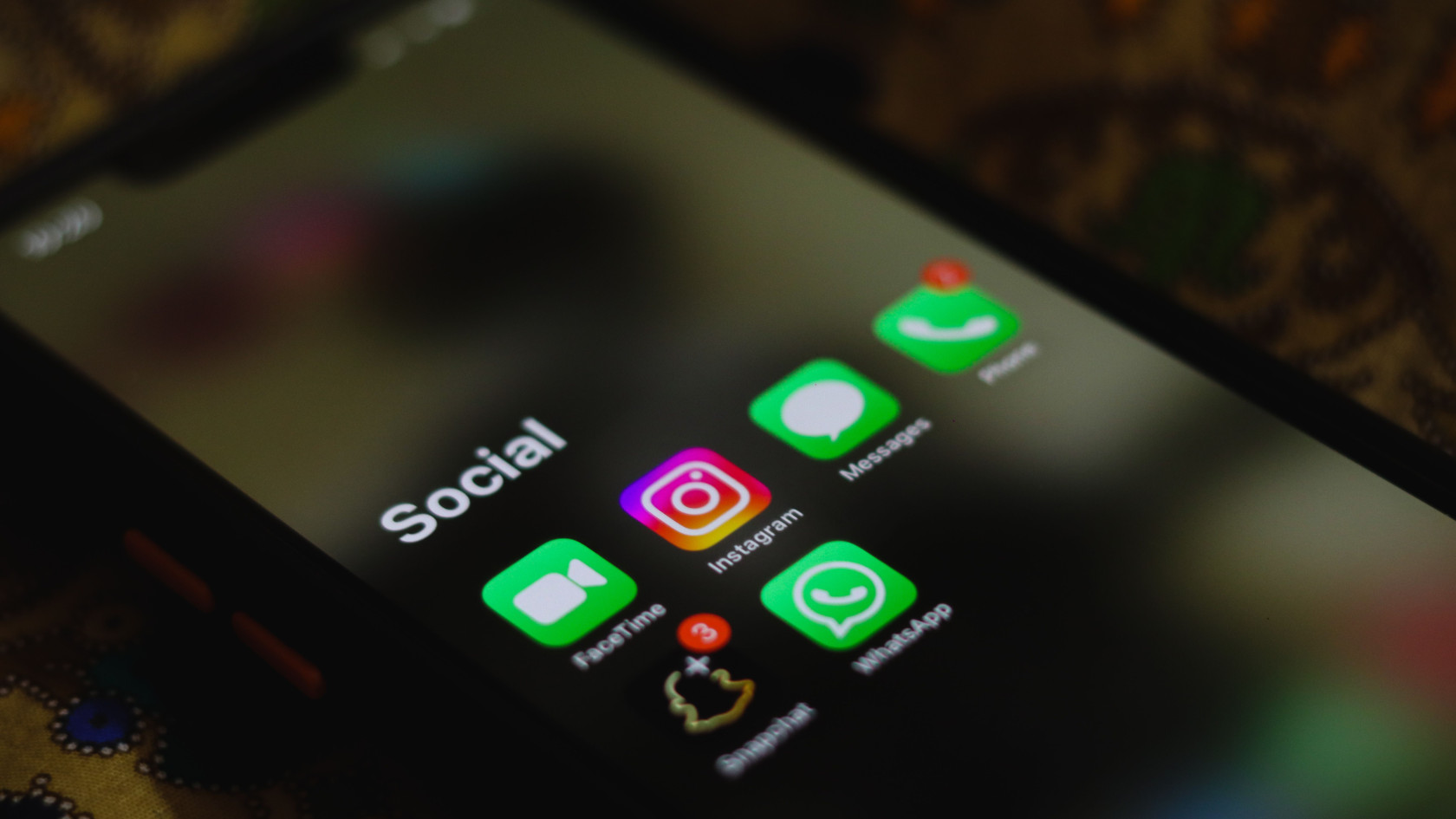
Открываете «Сообщения», а там плашка: iMessage вышел из аккаунта. Или привычные синие пузыри вдруг стали зелёными, а в настройках висит «Ожидание активации». Ничего не сломалось безвозвратно: в большинстве случаев сервис просто потерял связь с вашим номером или Apple ID. Ниже порядок действий от самых простых шагов к тем, что требуют звонка оператору.
Почему iMessage слетает
Причин немного, и почти все бытовые. Нестабильный Wi-Fi или мобильный интернет. Сбой на стороне Apple (такое бывает пару раз в год). Смена пароля Apple ID: все устройства просят войти заново. Замена SIM-карты, переход на eSIM или перенос номера к другому оператору: для Apple это «новый» номер, и его надо активировать заново. Ещё одна частая история: в разделе «Отправка/приём» случайно сняли галочку с номера телефона.
Отсюда и логика: сначала исключаем сеть и сбои, потом проверяем настройки, и только затем идём к SIM и оператору.
Быстрые шаги, которые решают большинство случаев
Начните с простого. Полностью закройте «Сообщения» и откройте снова. Включите и выключите авиарежим. Перезагрузите iPhone: данные не пропадут, зато исчезнут мелкие программные сбои.
Если не помогло, переключите сам iMessage. Зайдите в «Настройки → Приложения → Сообщения» (на iOS 17 и старше «Настройки → Сообщения»), выключите iMessage, подождите полминуты и включите снова. iPhone отправит служебное SMS для активации, поэтому нужна SIM с работающими SMS. У некоторых операторов это стоит копейки, у большинства бесплатно.
Сразу после смены SIM, переноса номера или настройки нового телефона активация может занимать до 24 часов. Если сообщение «Ожидание активации» висит недолго, лучше подождать, а не переключать iMessage каждые пять минут.
Проверяем сеть, время и состояние сервиса Apple
iMessage работает через интернет, поэтому проверьте соединение. Откройте любой сайт в Safari по Wi-Fi, затем отключите Wi-Fi и попробуйте через мобильные данные. Если на Wi-Fi не грузится, а на мобильной сети всё в порядке, виноват роутер: перезагрузите его (выдерните из розетки на минуту) или переключитесь с 5 ГГц на 2,4 ГГц, если роутер позволяет их разделить.
Отключите VPN и «Режим энергосбережения»: оба иногда мешают фоновым соединениям. Затем откройте страницу состояния сервисов Apple и посмотрите на строку iMessage. Если рядом не зелёный индикатор, делать нечего: подождите, пока Apple починит сервис.
Обратите внимание и на дату с временем. В «Настройки → Основные → Дата и время» должен стоять переключатель «Автоматически». Неверные часы ломают проверку сертификатов, и вход в сервисы Apple просто не проходит.
Номер, Apple ID и пароль
Откройте «Настройки → Приложения → Сообщения → Отправка/приём». Вверху должен быть ваш Apple ID, а в списке «Для начала новых бесед» отмечен номер телефона. Если номера нет или видно «Нет адресов», войдите в Apple ID заново и поставьте галочки на номере и адресе электронной почты.
Если вы недавно меняли пароль Apple ID, iPhone мог запросить повторный вход молча, в виде баннера в настройках. Пройдите по нему и введите новый пароль. Заодно убедитесь, что включена двухфакторная аутентификация: «Настройки → [ваше имя] → Вход и безопасность». Это пригодится и для защиты от мошенников; про новые возможности защиты мы писали в материале «Защита iPhone от мошенников в iOS 27».
Если Apple ID используется на старом iPad или Mac, который вы давно не открывали, выйдите из iMessage и там: конфликт нескольких устройств тоже бывает причиной.
Обновление iOS и сброс сетевых настроек
Загляните в «Настройки → Основные → Обновление ПО». Ошибки активации нередко чинят именно очередным обновлением, а не настройками. Заодно проверьте свободное место в «Настройки → Основные → Хранилище iPhone»: при почти полной памяти системные службы работают нестабильно, а рекомендуемый запас лучше держать хотя бы в несколько гигабайт.
Следующий шаг серьёзнее: «Настройки → Основные → Перенос или сброс iPhone → Сбросить → Сбросить настройки сети». Сотрётся список запомненных Wi-Fi-сетей и паролей, настройки VPN и сотовой связи, поэтому пароль от домашнего Wi-Fi держите под рукой. Фото, приложения и сообщения не тронутся.
Если iMessage упорно не включается
Попробуйте войти с адресом электронной почты вместо номера: в «Отправка/приём» выберите e-mail как адрес для начала бесед. Так вы хотя бы сохраните переписку, пока разбираетесь с номером. Для понимания, почему один и тот же чат уходит то синим, то зелёным, пригодится справка Apple о разнице между iMessage, RCS и SMS.
Затем проверьте SIM-карту: извлеките лоток, протрите контакты, вставьте обратно. Актуально для старых телефонов. Если вы недавно переходили на eSIM или переносили номер, позвоните оператору и уточните три вещи: активна ли голосовая связь и SMS, не заблокирован ли номер из-за нулевого баланса (на предоплате), завершён ли перенос. При необходимости попросите «переподготовить» линию или перевыпустить eSIM.
Ещё один редко упоминаемый приём: удалите чат, на котором вылетает ошибка. Повреждённая ветка иногда мешает синхронизации. Только сначала убедитесь, что переписка вам не нужна или сохранена в iCloud.
Если после всех шагов iMessage не оживает, а другие сервисы Apple работают, смело пишите в поддержку Apple: проблема может сидеть на уровне вашей учётной записи, и вручную её не исправить.
Что запомнить
Порядок такой: перезапуск и переключение iMessage, затем сеть и состояние сервиса, потом Apple ID и номер, после этого обновление iOS и сброс сети, и только в конце SIM и звонок оператору. Обычно всё решается на первых двух-трёх шагах. А если вы любите разбираться в возможностях телефона, загляните в подборку настроек приложения «Фото» на iPhone.



Комментарии
Добавить комментарий